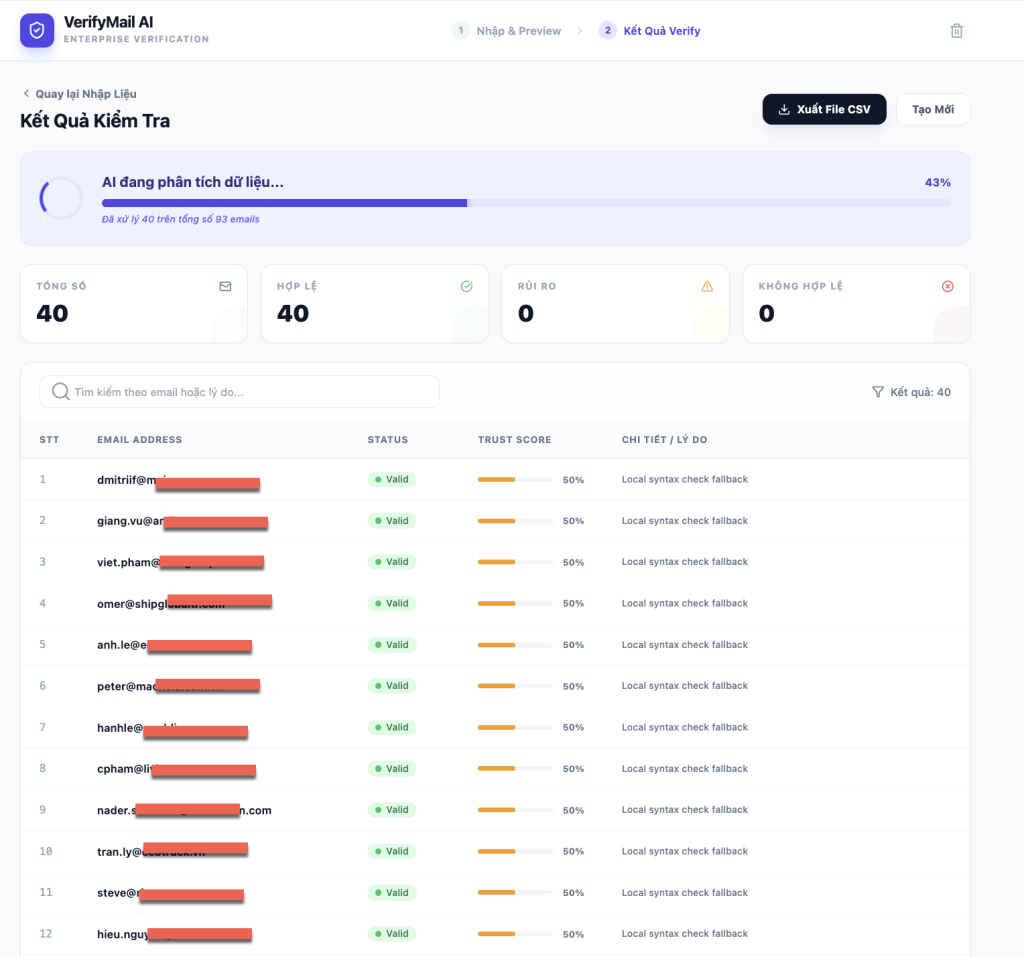
Bạn đang tìm kiếm cách gửi email hàng loạt nhưng vẫn giữ được sự cá nhân hóa cho từng khách hàng? SmartMail Pro chính là giải pháp giúp bạn tự động hóa quy trình Cold Email và chăm sóc khách hàng một cách chuyên nghiệp.
👉Đến DemoBước 1: Cấu hình máy chủ gửi mail (SMTP Configuration)
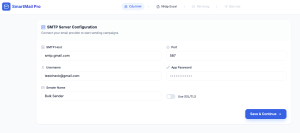
Để bắt đầu, bạn cần kết nối tài khoản email của mình với hệ thống để đảm bảo tỷ lệ vào Inbox cao nhất.
-
Truy cập vào mục Cấu hình.
-
Điền các thông số SMTP từ nhà cung cấp email của bạn (Ví dụ với Gmail):
-
SMTP Host:
smtp.gmail.com -
Port:
587(Khuyên dùng) hoặc465. -
Username: Địa chỉ email của bạn (ví dụ:
testcheck@gmail.com). -
App Password: Mật khẩu ứng dụng (Lưu ý: Đây không phải mật khẩu đăng nhập Gmail, bạn cần tạo App Password trong cài đặt bảo mật Google).
-
Sender Name: Tên hiển thị khi khách hàng nhận mail (Ví dụ:
Bulk Senderhoặc Tên Thương hiệu của bạn).
-
-
Nhấn Save & Continue để lưu cấu hình.
(Giao diện cấu hình SMTP đơn giản, trực quan)
Bước 2: Nhập danh sách khách hàng (Import Recipients)
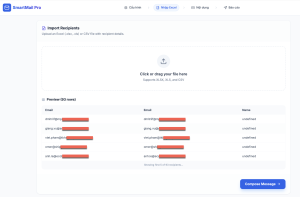
SmartMail Pro cho phép bạn tải lên danh sách khách hàng tiềm năng dễ dàng từ file Excel.
-
Chuyển sang tab Nhập Excel.
-
Chuẩn bị file dữ liệu định dạng
.xlsx,.xlshoặc.csv. File nên có các cột cơ bản nhưEmail,Name,Companyđể phục vụ cho việc cá nhân hóa. -
Kéo thả file vào khu vực “Click or drag your file here”.
-
Preview (Xem trước): Hệ thống sẽ hiển thị danh sách các dòng dữ liệu đã nhận diện. Hãy kiểm tra kỹ cột Email và Name trước khi tiếp tục.
Bước 3: Soạn thảo nội dung & Cá nhân hóa bằng AI
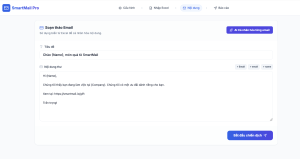
Đây là tính năng mạnh mẽ nhất của SmartMail Pro, giúp email của bạn không giống như spam.
-
Vào mục Nội dung (Soạn thảo Email).
-
Tiêu đề: Viết tiêu đề thu hút, có thể chèn biến
{Name}để gọi tên khách hàng ngay từ tiêu đề.-
Ví dụ:
Chào {Name}, món quà từ SmartMail
-
-
Nội dung thư: Soạn thảo nội dung chính. Sử dụng các nút biến động như
+ Email,+ name,+ Companyđể chèn thông tin riêng biệt của từng người nhận vào thân bài.-
Ví dụ: “Chúng tôi thấy bạn đang làm việc tại {Company}…”
-
-
Tính năng AI: Nhấn nút “AI Cá nhân hóa từng email” ở góc phải. AI sẽ tự động điều chỉnh giọng văn hoặc nội dung dựa trên dữ liệu đầu vào để mỗi email gửi đi là duy nhất.
Bước 4: Theo dõi báo cáo chiến dịch (Campaign Reporting)
Sau khi nhấn “Bắt đầu chiến dịch”, bạn có thể theo dõi hiệu quả theo thời gian thực tại tab Báo cáo.
Hệ thống cung cấp dashboard trực quan với các chỉ số quan trọng:
-
Tiến trình: Thanh phần trăm hiển thị trạng thái gửi (Ví dụ: 10%).
-
Tổng cộng: Tổng số email trong danh sách (93).
-
Gửi thành công: Số lượng email đã gửi đi (9).
-
Đã mở (Open): Số người nhận đã mở email.
-
Bị lỗi: Số email không gửi được (Bounce, sai địa chỉ…).
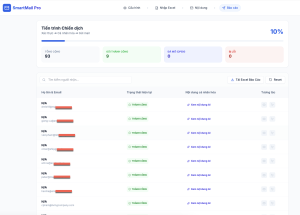
Phần danh sách chi tiết bên dưới cho phép bạn xem trạng thái của từng email cụ thể (Thành công/Thất bại) và xem lại nội dung AI đã tạo cho người đó.
Tại sao nên chọn SmartMail Pro?
-
Giao diện thân thiện: Dễ sử dụng ngay cả với người không rành kỹ thuật.
-
Cá nhân hóa sâu: Hỗ trợ Dynamic Variables (Biến động) và AI giúp tăng tỷ lệ phản hồi.
-
Báo cáo minh bạch: Giúp bạn tối ưu hóa chiến dịch ngay lập tức.
Bạn đã sẵn sàng bùng nổ doanh số với Email Marketing? Trải nghiệm SmartMail Pro ngay hôm nay!