Hướng Dẫn Sử Dụng Pro Banner Gen: Biến Ảnh Sản Phẩm Thành Banner Quảng Cáo Đỉnh Cao Với AI
Trong kỷ nguyên thương mại điện tử, hình ảnh quảng cáo (banner) đóng vai trò quyết định đến tỷ lệ chuyển đổi. Tuy nhiên, không phải ai cũng có kỹ năng Photoshop hay ngân sách để thuê designer chuyên nghiệp. Pro Banner Gen ra đời như một giải pháp cứu cánh, giúp bạn biến những bức ảnh sản phẩm đơn giản thành những banner “bùng nổ” chỉ trong vài giây nhờ sức mạnh của trí tuệ nhân tạo (AI).
Dưới đây là hướng dẫn chi tiết cách sử dụng Pro Banner Gen để tối ưu hóa hình ảnh sản phẩm của bạn.
1. Tại sao nên chọn Pro Banner Gen?
-
Tự động hóa hoàn toàn: AI tự phân tích màu sắc, phong cách và đặc điểm sản phẩm.
-
Tiết kiệm thời gian: Thay vì mất hàng giờ thiết kế, bạn chỉ cần vài cú click chuột.
-
Chất lượng chuyên nghiệp: Tạo ra các concept hình ảnh có chiều sâu, ánh sáng và bố cục chuẩn studio.
-
Đa dạng kích thước: Hỗ trợ nhiều tỷ lệ khung hình (1:1, 9:16, 16:9) phù hợp cho mọi nền tảng từ Facebook, Instagram đến Shopee, TikTok.
2. Quy trình 3 bước tạo Banner “triệu view”
Bước 1: Tải ảnh sản phẩm lên hệ thống
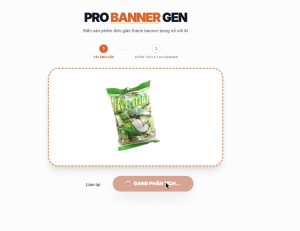
Truy cập giao diện Pro Banner Gen, tại tab “Tải ảnh lên”, bạn chọn hình ảnh sản phẩm cần làm banner.
-
Lưu ý: Nên sử dụng ảnh sản phẩm rõ nét, phông nền đơn giản hoặc đã tách nền để AI nhận diện tốt nhất (như ví dụ gói Kẹo Dừa Lá Dứa trong ảnh).
Bước 2: AI phân tích và Đề xuất Mood & Style
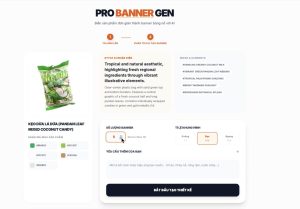
Sau khi tải lên, hệ thống sẽ chuyển sang chế độ “Đang phân tích”. Tại đây, AI của Pro Banner Gen sẽ thực hiện:
-
Nhận diện Style: Ví dụ: “Tropical and natural aesthetic” (Thẩm mỹ tự nhiên, nhiệt đới).
-
Trích xuất bảng màu (Color Palette): Tự động lọc ra các mã màu chủ đạo của sản phẩm (ví dụ: xanh lá, trắng, nâu đất).
-
Gợi ý Mood & Elements: Đưa ra các từ khóa môi trường như swirling creamy coconut milk, vibrant green pandan leaf, bright morning sunlight…
Bước 3: Tùy chỉnh thông số và Tạo thiết kế
Tại bảng điều khiển, bạn có thể tinh chỉnh các thông số cuối cùng trước khi xuất bản:
-
Số lượng banner: Chọn số lượng mẫu bạn muốn AI tạo ra (tối đa 10 ảnh).
-
Tỉ lệ khung hình: Chọn Vuông (1:1) cho bài đăng feed, Dọc (9:16) cho Story/TikTok, hoặc Ngang (16:9) cho website.
-
Yêu cầu thêm (Prompt): Nếu bạn muốn một bối cảnh cụ thể (vd: “đặt trên bãi biển”, “hiệu ứng nước chảy”), hãy nhập vào ô mô tả.
-
Bắt đầu tạo thiết kế: Nhấn nút và chờ đợi thành quả trong giây lát.
3. Quản lý kết quả và Tải xuống
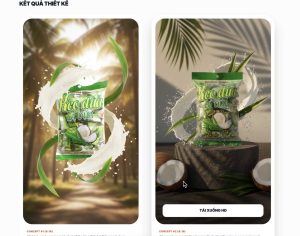
Sau khi AI hoàn tất, các bản phác thảo (Concept) sẽ hiện ra.
-
Concept #1, #2…: Mỗi lựa chọn sẽ là một sự kết hợp khác nhau về ánh sáng và bối cảnh dựa trên sản phẩm gốc.
-
Tải xuống HD: Bạn có thể chọn mẫu ưng ý nhất và nhấn “Tải xuống HD” để sử dụng ngay cho chiến dịch marketing của mình.
4. Mẹo nhỏ để có Banner đẹp với Pro Banner Gen
-
-
Tận dụng bảng màu: Hãy đảm bảo các màu sắc AI nhận diện khớp với nhận diện thương hiệu của bạn.
-
Mô tả chi tiết: Ở phần “Yêu cầu thêm”, việc sử dụng các tính từ mạnh về ánh sáng (Cinematic lighting, Soft shadows) sẽ giúp kết quả trông chuyên nghiệp hơn.
-
-
Thử nghiệm nhiều tỉ lệ: Một sản phẩm có thể trông rất khác biệt khi đặt ở khung hình dọc so với khung hình vuông.